1. 安装 VSCode #
- VSCode(Visual Studio Code)是微软开发的免费代码编辑器,对 Python 开发有很好的支持。
1.1 下载安装 #
- 访问官网
- 打开 VSCode 官网
- 点击 "Download for Windows/macOS/Linux" 下载对应版本
- 安装步骤
- Windows: 运行下载的
.exe文件 - macOS: 运行下载的
.dmg文件 - Linux: 按照官方说明安装
2. 配置 Python 开发环境 #
2.1 安装 Python 扩展 #
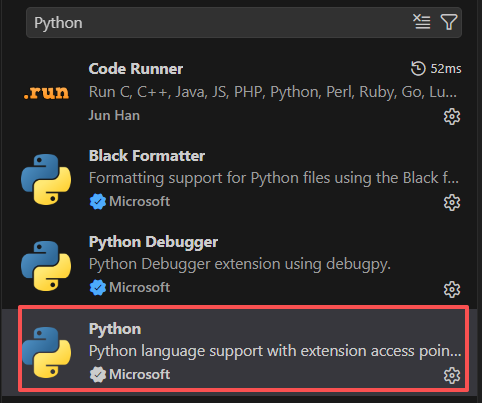
- VSCode 需要安装 Python 扩展才能提供完整的 Python 开发支持。
- 打开扩展面板
- 点击左侧扩展图标(或按
Ctrl+Shift+X) - 搜索并安装
- 搜索 "Python"
- 找到 Microsoft 的 Python 扩展
- 点击 "Install" 安装
2.2 安装 Pylance 扩展 #
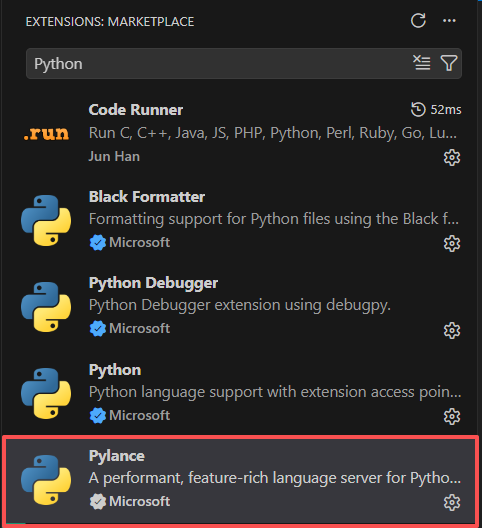
- Pylance 是微软开发的 Python 语言服务器,提供强大的代码智能功能。
- 搜索安装
- 在扩展面板中搜索 "Pylance"
- 找到 Microsoft 的 Pylance 扩展
- 点击 "Install" 安装
注意: 安装 Python 扩展时,通常会自动推荐安装 Pylance,建议一起安装。
2.3 Python 扩展与 Pylance 的关系 #
2.3.1 扩展角色分工 #
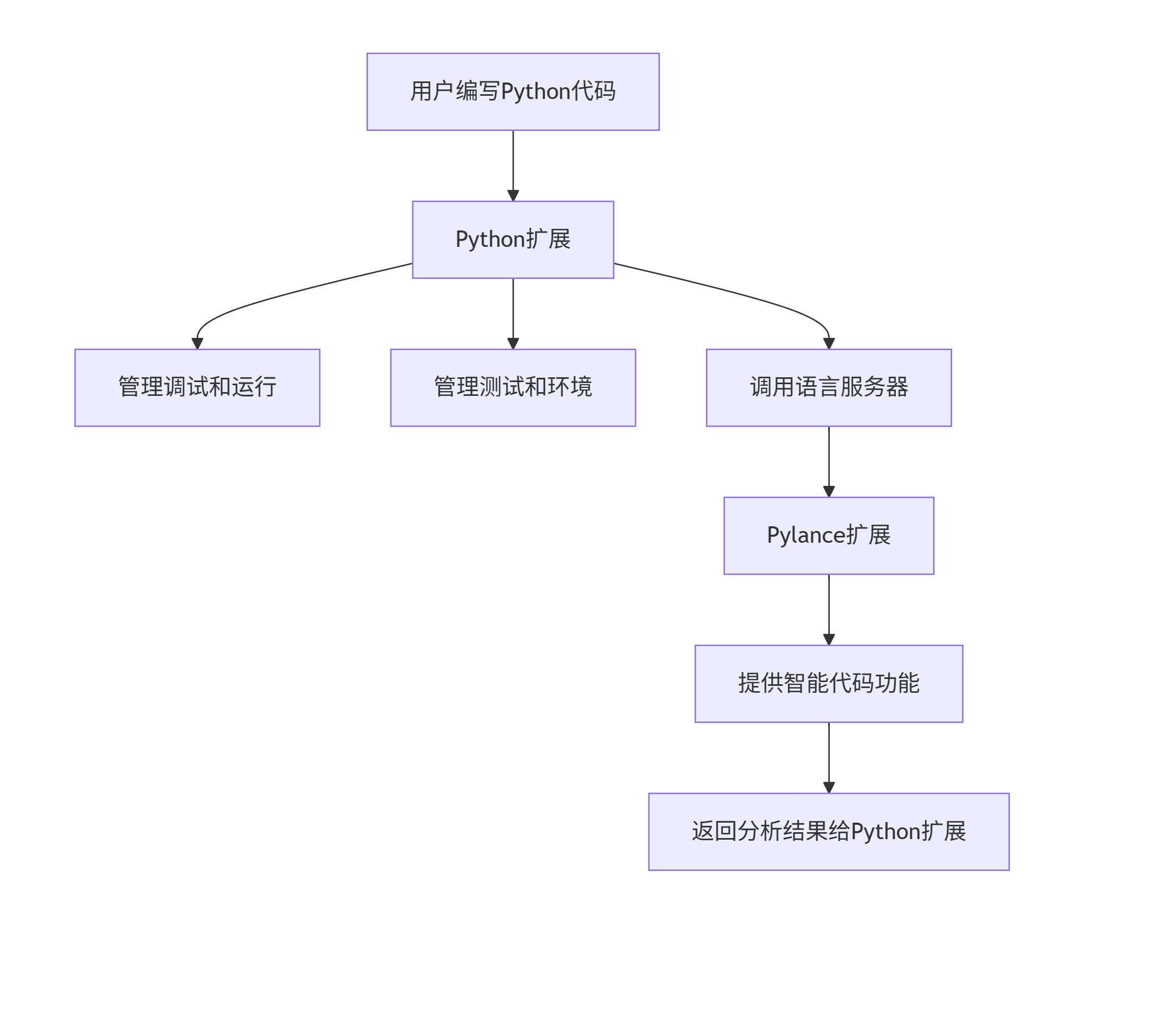
- Python 扩展:主扩展,提供完整的 Python 开发体验
- Pylance 扩展:语言服务器,专门提供代码智能功能
2.3.2 功能对比 #
| 功能类型 | Python 扩展 | Pylance 扩展 |
|---|---|---|
| 调试器 | 完整支持 | 不支持 |
| 测试框架 | pytest, unittest | 不支持 |
| Jupyter | 完整支持 | 不支持 |
| 环境管理 | 解释器选择 | 不支持 |
| 代码补全 | 基础支持 | 高级智能补全 |
| 类型检查 | 有限支持 | 强大类型检查 |
| 代码导航 | 基础支持 | 快速精确导航 |
| 代码分析 | 基础支持 | 深度静态分析 |
2.3.3 协作关系 #
3. 配置 Python 解释器 #
- VSCode 需要知道使用哪个 Python 解释器来运行和调试代码。
3.1 方法1:使用命令面板 #
- 打开命令面板
- 按
Ctrl+Shift+P(Windows/Linux)或Cmd+Shift+P(macOS) - 选择解释器
- 输入 "Python: Select Interpreter"
- 从列表中选择你需要的 Python 版本
3.2 方法2:使用状态栏 #
- 查看当前解释器
- 查看 VSCode 底部状态栏左侧的 Python 版本信息
- 切换解释器
- 点击状态栏中的 Python 版本
- 从弹出的列表中选择新的解释器
提示: 如果系统中有多个 Python 版本,建议选择 Python 3.x 版本。
4. 配置代码格式化 #
- 代码格式化可以自动整理代码风格,让代码更易读。
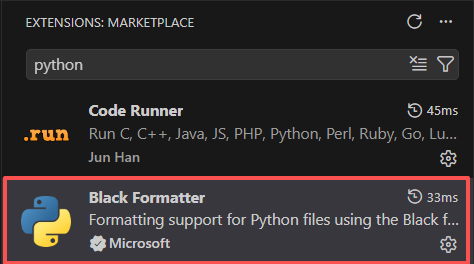
- 推荐使用 Black 格式化器。
4.1 安装 Black Formatter 扩展 #
- 打开扩展面板
- 点击左侧扩展图标(或按
Ctrl+Shift+X) - 搜索安装
- 搜索 "Black formatter"
- 找到 Microsoft 的 Black Formatter 扩展
- 点击 "Install" 安装
4.2 配置自动格式化 #
- 打开设置
- 按
Ctrl+Shift+P打开命令面板 - 输入 "Preferences: Open User Settings (JSON)"
- 添加配置
- 在设置文件中添加以下配置:
{
  "[python]": {
    "editor.defaultFormatter": "ms-python.black-formatter",
    "editor.formatOnSave": true
  }
}- 配置说明:
defaultFormatter:设置默认的格式化器为 BlackformatOnSave:保存文件时自动格式化代码
提示: 配置完成后,每次保存 Python 文件时都会自动格式化代码。
5. 常用快捷键 #
- 掌握这些快捷键可以大大提高开发效率。
5.1 代码运行和调试 #
| 快捷键 | 功能 | 说明 |
|---|---|---|
Ctrl + F5 |
运行当前文件 | 不进入调试模式运行 |
F5 |
调试当前文件 | 进入调试模式运行 |
Shift + Enter |
运行选中代码 | 在终端中执行选中的代码 |
5.2 代码导航 #
| 快捷键 | 功能 | 说明 |
|---|---|---|
F12 |
跳转到定义 | 查看函数或变量的定义 |
Ctrl + F12 |
跳转到实现 | 查看函数的具体实现 |
Shift + F12 |
查找所有引用 | 查找函数或变量的所有使用位置 |
5.3 编辑器操作 #
| 快捷键 | 功能 | 说明 |
|---|---|---|
| Ctrl + ` | 打开终端 | 切换集成终端的显示/隐藏 |
Ctrl + Shift + P |
命令面板 | 打开命令面板 |
Ctrl + , |
打开设置 | 打开 VSCode 设置 |
提示: 在 macOS 上,
Ctrl键通常对应Cmd键。
6. 安装 Code Runner 扩展(可选) #
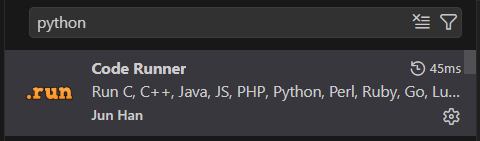
- Code Runner 是一个便捷的代码运行扩展,可以快速运行各种语言的代码。
6.1 安装 Code Runner #
- 打开扩展面板
- 点击左侧扩展图标(或按
Ctrl+Shift+X) - 搜索安装
- 搜索 "Code Runner"
- 找到 Code Runner 扩展
- 点击 "Install" 安装
6.2 配置编码设置 #
- 为了避免中文显示问题,需要配置 Python 的编码设置。
- 打开设置
- 按
Ctrl + ,打开设置 - 搜索 "Code-runner: Executor Map"
- 点击 "Edit in settings.json"
- 添加配置
- Windows 在设置文件中添加以下配置:
{
  "code-runner.executorMap": {
    "python": "set PYTHONIOENCODING=utf8 && python -u $fullFileName"
  }
}- macOS 在设置文件中添加以下配置:
{
  "code-runner.executorMap": {
    "python": "export PYTHONIOENCODING=utf8 && python3 -u $fullFileName"
  }
}
6.3 使用方法 #
- 运行代码:按
Ctrl+Alt+N执行当前 Python 文件 - 右键菜单:右键点击代码文件,选择 "Run Code"
注意:
- Windows 用户使用
set PYTHONIOENCODING=utf8- macOS/Linux 用户使用
export PYTHONIOENCODING=utf8
7. 总结 #
- 现在你已经完成了 VSCode Python 开发环境的配置。
已安装的扩展:
- Python 扩展(核心功能)
- Pylance 扩展(智能代码功能)
- Black Formatter 扩展(代码格式化)
- Code Runner 扩展(快速运行代码)
已配置的功能:
- Python 解释器选择
- 自动代码格式化
- 编码设置